1stサービスヤマト生活情報館
インデックスページに戻る
こちらもチェック 水のトラブル プロが教える自分で出来る修理法
Presented by Yamato Group
今月のワンポイントアドバイス


 先月末に待望のWindows Vistaが発売されました。それを承けて、この機会にパソコンを購入しようかどうしようか迷っている方も大勢いらっしゃることでしょう。
 今月は、待望の新OSについて紹介・検証しながら、パソコンの買い時についてアドバイスしました。
 
写真(Windows Vista)

windows vista
今パソコンを買っても大丈夫?〜Vista導入タイミング〜
Windows VistaはどんなOS?
Windows Vistaの各機能の紹介と検証
Windows Vistaを快適に使うために


今パソコンを買っても大丈夫?〜Vista導入タイミング〜

 Windowsの新OSであるWindows Vistaが先月末に発売されました。

 パソコンの世界は日進月歩、常に進化しており、新技術もあっという間に時代遅れになってしまいます。従って、余り考えすぎてはいつまでパソコンが買えなくなってしまうので、ある程度割切って購入することがコツで、「パソコンは買いたいと思った時が買い時だ」などともよく言われます。しかし、新OSが導入される前後はちょっと違います。
 今回は、新OSのWindows Vistaについて紹介しながら、パソコンの買い時などのアドバイスをしました。
Vistaに切り替えるタイミング

安定した環境で使いたい方にはWindows XP、最新の環境で使いたいならWindows Vista


 新OSであるWindows Vistaは、見た目もさることながら様々な機能が新しくなって使い勝手が向上していると言われています。しかし、新しいOSは初期不良など様々な問題を抱えているのも事実で、新ブラウザのInternet Explorer 7で早くも不具合が報告されていると言います。また、Vista発売直後の現在、当然ながら最新の周辺機器やソフトはVistaに対応しているでしょうが、少し古いものになると、Vista用のドライバをダウンロードしないと使えなくなる場合も出てきたり、或は全くVistaに対応していない場合は当然その周辺機器を買い換える場合も出て来ます。
 さらに、Windows Vistaに同梱のMicrosoft Office 2007は大幅にバージョンアップされ、ファイル形式も従来のものとは異なっています。新たに使い方を覚えなければいけない上に、旧バージョンのユーザーとのデータのやりとりには旧形式のファイルでデータを送るなどの配慮する必要も出てきます。従って、周囲にOffice 2007ユーザーが増えるまでVista搭載マシンの導入を待つのもひとつの選択になるでしょう。


 このように、周辺機器などの過去の資産があって暫くは使いたいという方や安定した環境でパソコンを使いたいという方は、最新のOSを真っ先に導入しないで、枯れたOSであるWindows XPを当面は使い、周辺機器メーカーや各種アプリケーションなどのVista対応状況を見ながらVista搭載マシンの購入を検討するのが無難でしょう。とにかく、ここ1〜2年でパソコンを購入した方の多くは、慌ててWindows Vista対応機種に買換える必要はありませんし、アップグレードする必要も特にありません
 その理由としては、「新しいVistaよりも現行のXPの方が当然ながら安定しており、問題が発生しづらい」という側面がまず第一に挙げられます。また、今後登場するソフトウェアや周辺機器の殆どはWindows XPにも対応するので、主要周辺機器が使えなくなるということは今後当分の間はありません。さらに、メーカーのサポートや関連書籍、関連サイトに関しても、今までの積み上げがある分、XPの方が有利ということになるでしょう。なお、XPのサポートも今後5年間は行なわれることになりましたので、その間は安心して使えることになります。

 もちろん最新のものを使いたい方や、2007年頃がパソコン買換えの時期になる方はその限りではありませんが、そういう方も、なるべく性能の高い機種、特にビデオ機能の高い最新スペックの製品を選ぶことをオススメします。ただし、数年後には現在のハイエンド機種くらいの性能は当たり前となっているはずで、その頃には同じ性能のマシンが今の通常マシンと同様の値段で購入出来るようになるでしょうから、いま急いでハイエンドマシンを購入するのは経済的には余りお得ではないことを申し添えておきます。
Windowsのバージョン別のVista切替えタイミング

 それでは、一体いつ頃がWindows Vista搭載マシンの買い時なのでしょうか? 
 以下の項目でも触れますが、結論を先に言ってしまえば、最初のサービスパックが導入されて暫く立った後ぐらいがVista購入の最適時です。

 本節では、Windowsの各バージョン毎にパソコン買換え時期のアドバイスをします。
パソコンをお持ちでない方

 新規にパソコンを購入される方のアドバイスを先にしておきましょう。


 既に新しいOSが発売された今の時期には、当然新OSのVistaを購入する以外に選択の余地はないわけですが、初期不良や周辺機器の対応など色々と問題もあるのも事実です。

 また、これはどのOS発売時にもあることですが、メーカーによっては新OSが動くギリギリの従来型の最低スペックのマシンに新OSを乗せて発売することがあります。いくら安いからと言ってこのようなマシンを購入してしまうと、パソコンが中々快適に動かずにイライラさせられることになります。後でメモリやハードディスクを増強したりすることになり、結果的に高い買い物になってしまうこともありますので、注意が必要です。
 従って、もしももう少し待てるのであれば、少なくとも周辺機器のドライバや各種アプリケーションがVista対応になる数ヶ月先ぐらいがパソコンの購入時期の目安になるでしょう。出来れば、セキュリティーホールなどの不具合に対応した最初のサービスパック(マイナーバージョンアップ版)が導入されて暫く後くらいが購入時期としては理想です。理由としては、サービスパックがリリースされる頃になると、メーカーの対応も含め初期の不都合が解消され、パソコンがより使いやすくなることが多いからです。
Windows95/98/Meなど旧いバージョンをお使いの方

 マイクロソフトは既にWindows 95については一切のサポートを行なっておりません。また、Windows 98とMeについては有償でサポートは行なわれているのですが、Windows Updateはセキュリティパッチと呼ばれるセキュリティのアップデートを含めた全てが昨年の7月に終了してしまいました。また、現在発売されているアプリケーション・ソフトもこれらのWindowsに対応していないものも多くなって来ている現在、パソコンを使用していて不便を感じる人もも多いことでしょう。
 従って、Windows 95や98、Meなどの古いパソコンをお持ちの方には、Windows Vista搭載PCを購入されることを強くオススメします。また購入時期に関しても、セキュリティー上の安全面から言って、なるべく早い時期の購入を検討した方がよいでしょう
Windows 2000をお使いの方

 Windows 2000は、バグ修正などのサポートは終了しましたが、セキュリティパッチ関連のWindows Updateは2010年まで継続される予定なので、今直ぐに買換えをする必要はないでしょう。もっとも今現在パソコンの買換えを検討されているのであれば、やはりWindows Vistaの購入を検討されるのがよいでしょう。なお、上でも書いたように、出来れば最初のサービスパックがリリースされてから暫く後くらいが購入時期の目処としてオススメです。


 なお、切り替え時の注意点として、Windowsだけを新しくするのではなく、パソコン本体ごと買い換えをして下さい。Windows 2000を使っているパソコンは、メモリの増設などを行なえばWindows Vistaの最低動作条件を満たしているものもあり、Vistaのみ購入を考えている方もいるかも知れません。しかし、Windows Vistaを快適に使うためにはさらに求める性能が上がります。たとえばメモリは少なくとも1ギガバイト以上必要で、これは殆どのパソコンがクリア出来ないはずです。メモリは増やせば増やすほどパソコンが快適になります。今のパソコンの性能を上げるのではなくパソコン自体の買換えを行なうことで、パソコンがより快適に使える用になることは請け合いです。

Windows XPをお使いの方

 Windows XPをお使いの方も、Windows Vistaへの買替え自体はオススメですが、購入時期を慎重に選ぶ必要があります。
 個人的には、Windows XP搭載マシンを快適に使っている方には、慌ててVista搭載マシンを購入することは余りオススメ出来ません。とにかく、上でも触れたように購入時期にはなるべく慎重になった方がよいでしょう。


 Windows VistaはWindows XPと比べて変更点や追加機能が数多くあるために、旧来のマシンをお使いの方は操作面などで戸惑われる方も多くいるかも知れません。特にパソコンを購入してまだ余り日が経っていないという方は、折角新しいパソコンに慣れた頃にまた新しいことを憶えなければならないということになってしまいます。
 従って、たとえば会社などでWindows XPを使われている方は、操作面などで余程不具合がない限り、従来のパソコンをもう少し使い続けるのがオススメです。このメリットとしては、会社と自宅のOSのバージョンを統一出来ることと新しいことを習得する必要が今のところないことが挙げられます。同じバージョンのWindowsを使っていれば、困った時にはパソコン操作に詳しい人から直ぐにアドバイスを受けることが出来るからです。一方デメリットとしては、パソコンの買替えやWindowsのアップデート作業などが近い将来必要になることです。なお、家族の誰かがWindows XPなどの旧いバージョンのパソコンを使っていて暫く買換えの予定がないというような場合も、上で詳しく触れたようにご自分のパソコン購入時期は充分に選んで下さい。


 幸いWindows Home EditionとWindows XP Media Center Editionは、従来サポート期間がVista発売後2年間とされていましたが、ごく最近それが5年に延長され、2014年4月までサポートされることがマイクロソフト社より発表されました。そのためXPのユーザーは、余程の不具合がなければ、セキュリティーなどの安全面に関しては今後5年間は安心して使い続けることが出来るようになりました。
 何れにせよ、Windows Vista発売後5年の保障期間が約束されましたので、Windows Vistaへの切り替えはさほど急ぐ必要はなくなりました。従ってXPのマシンを暫く使い津づける予定の人にとっては、切り換えたいと思った時こそがWindows Vistaへの切り替え時期になります。

サービスパックが導入された後が新OS購入の最適時

 Windows XP以前のマシンをお使いの方は、セキュリティー上の問題があるので、周辺機器などのVistaへの対応状況を見ながら、なるべく早い時期のVista購入を検討された方がよいでしょう。しかしそれ以外の方で、パソコンの故障などハードウェア上の理由でパソコンの買換時期になっている人以外は、パソコンの買換え時期は最初のサービスパックのリリースされた暫く後が理想的な購入時期ということになります。
 では、サービスパックのリリースの暫く後とは、具体的にはどういった頃合いでしょうか? 

 サービスパックとは、それまでWindows Updateで提供されて来たバグやセキュリティー上の修正パッチを一括して提供し、また、一部新機能の導入などを含むマイナーバージョンアップを言います。マイナーバージョンアップとは言え、場合によってはかなり大幅なバージョンアップになることもあります。たとえばVistaではファーストリリース時に見送られた機能の一部(標準APIの変更など)が今後導入され、その場合はかなり大幅なバージョンアップになる可能性があります。
 実際サービスパックで導入される変更が大幅な場合、新規OS発売初期と同様、周辺機器などの対応が不充分になることもあり得るので、その辺がクリアされた時期がVista搭載マシンの購入時としては理想的であるということで、上記のように「サービスパックがリリースされて暫く後」と表現いたしました。パソコンショップやメーカーなどにもよく問い合わせをして、購入タイミングを図って下さい。

[ ページトップ ] [アドバイス トップ]


Windows VistaはどんなOS?

 本項では、新OSであるWindows Vistaの特徴を中心に紹介しました。
Windows Vistaの特徴

 Windows Vistaとは、現行のWindows XPの後継として、1月30日に新規発売された新世代のOS(オペレーティング・システム)です。


写真(Windows Aero) 開発時のコードネームはLonghorn(ロングホーン)と呼ばれていましたが、製品名はWindows Vista。
 Vistaという名称は、マイクロソフトによるとイタリア語で“眺望”という意味を持つとされています。公式見解では、「混乱を解消し、あふれる情報を整理し、未来を垣間見せる」という意味合いがこめられているそうです。

 Windows Vistaは、今まで5年にわたり使われてきた前OSのWindows XPと比べて、飛躍的に美しくなった画面やWindows Aero、Windows フリップ 3Dなど視覚的に使いやすくなっています。また、セキュリティ面においてもさらに信頼性が増し、バックアップツールが充実するなど内容も初心者にお勧めしたいものになりました。
 XPと比べて、特に以下のような特徴を挙げることが出来ます。


Windows Aero(エアロ)
 ウィンドウの半透明処理や3D効果を使った、XPのLuna(ルナ)に替わる新しいユーザー・インターフェース(UI)を搭載しています。これは、StarterとHome Basic以外の全てのエディションで使用されるスタイルで、これにより透過ウィンドウやフリップ3Dなどの視覚効果が可能になります。標準では、ウィンドウが青みがかった乳白色、タスクバーが黒色で表示されます。
  • Windows Aero Glass :
     ウィンドウの外枠やタスクバーを曇りガラスのように透過させる機能。

  • Windows フリップ :
     Altキー+Tabキーによってアクティブなウインドウを切り替える機能。従来は各ウインドウのアイコンとタイトルが表示されるのみでしたが、DWM(Desktop Window Manager)によってウインドウの内容が縮小表示され、目的のウインドウがより選択しやすくなりました。

  • Windows フリップ 3D
     Tabキーやクイック起動ツールバー上のアイコンによって同時に開かれた複数のウインドウを3次元空間に並べて俯瞰する機能。タスクバーなどをクリックせずに、マウスホイールを使って素早くプレビューすることが出来ます。


セキュリティ機能の強化
 Windows VistaはWindows XP(SP2)より高度なセキュリティ機能を備えています。実際、スパイウェア対策ソフトが搭載されたり、また、次期ブラウザのInternet Explorer7(IE7)にフィッシング詐欺対策機能が搭載されたりするなどセキュリティ機能がかなり強化されています。

  • ユーザーアカウント制御(UAC):
      Vistaでは、管理者アカウントであっても通常は一般ユーザー(XPで言う制限ユーザー)の権限で動作し、管理者権限が必要な時にダイアログでその確認を求めるようになりました。これにより、知識のないユーザーがシステムに重大な影響のある操作を不用意に行なってしまうことを防ぐことが出来るようになりました。(※この機能はコントロールパネルで無効にすることも出来ます) 

  • Windows Defender:スパイウェア(悪意のあるソフトウェア)を検出・削除する機能。

  • 保護者による子供のパソコン利用規制機能:

  • ドライブの暗号化:一部上位エディションのみに搭載の機能。


検索機能の強化
 アプリケーションや文書ファイルの他に、メールや音楽・写真・ビデオも検索出来ます。また、ファイルの作成者やファイル中の文字、メールの送信者といった細かい条件を指定して素早く検索することも出来ます。


サイドバーガジェットの表示
 デスクトップ片側の縦長領域(サイドバー)に、スライドショーやニュースなどの自動で更新される情報を表示することが出来ます。


パフォーマンスの向上
 ReadyBoostという機能を使って、メモリの増設を行なわずにフラッシュメモリを追加してパフォーマンスを向上出来ます。また、パフォーマンスの自己調整と自己診断機能によって、アプリケーションの動作が遅くなることが少なくなりました。


バックアップ機能の強化
 ユーザーが定期的にデータをバックアップする必要がなくなり、簡単にバックアップの時期と保存場所を設定することが出来るようになりました。


Windows XP同様、製品名のWindows Vistaとは別にプログラム内部においてWindows NTカーネルを継承しているため、Windows Vistaは内部バージョンとしてWindows NT 6.0という別称も持っています。Windows 2000の内部バージョンがNT 5.0、Windows XPの内部バージョンがNT 5.1であったことを考えると、Windows 2000以来の大きなバージョンアップであることが伺えますが、その変更の多くは信頼性とセキュリティの向上に関する変更であるとされています。なお、Windows Vistaはあくまでもコンシューマ向けの次世代Windowsであり、サーバ向けの次期WindowsはコードネームLonghorn Serverとして別途開発中です。

Windows Vistaの製品ラインナップ

 Vistaは一般家庭向けや企業向けなど毎に機能の異なるエディション(種類)が8つあり、Windows史上で最もエディションの多いバージョンとなりました。その内訳は、世界市場向けの5エディション、地域市場向けを含めの3エディションの合計8エディションです。日本では世界市場向けの5エディションが発売されます。また、地域限定の廉価版エディションのStarterを除くエディションでは32bit版と64bit版の両方が提供さることになっています。なお、Windows XPの製品ラインとの違いを挙げると、Media Center Edition(TV機能対応)やTablet PC Edition(ペン操作対応)が別個の製品とならず、完全に製品ラインに組み込まれたことが特徴です。
 以下の各エディションの詳細について、参考までに解説しておきます。


Windows Vista Home Basic:
 家庭向け下位版。Windows XP Home Editionの後継製品で、メールやWeb、簡単な文書作成を中心とするユーザー向け製品。
 Internet Explorer 7とWindows Media Player 11が提供されます。また、セキュリティ性の向上が図られ、基本的な機能は提供されますが、Windows Aeroが提供されないなどの制限があります。一般的な消費者かロースペックPCを利用するユーザーを対象としています。

Windows Vista Home Premium:
 家庭向け上位版。Windows XP Media Center Editionの後継製品で、パソコンの利用が特にメディア関連となるユーザーを対象にした製品。なお、家庭利用ではこちらが標準となることが推測されます。
 Home Basicの機能に加え、半透明ウィンドウなどの「Windows Aero」やデータ保守の機能、ペン操作に対応したタブレットPC機能が提供されます。また、ビジネス向けエディションにはない高解像なHD(High Definition)映像の再生・録画が可能なメディアセンター機能(HDTVやDVDオーサリング)も提供されます。なお、Business版と違ってドメインの参加には一定の制限が加えられます。

Windows Vista Business
 ビジネス向け下位版。Windows XP ProfessionalやProfessional x64、Tablet PC Editionの後継製品で、中小規模の一般企業ユーザー向け製品。
 一般的な業務用製品で、ペン操作にも対応しています。また、家庭向けエディションと比べドメインの参加が可能で、リモートデスクトップやデュアルプロセッサ、IIS、P2Pでのミーティング機能等も提供されます。その一方でメディアセンター機能は提供されません。なお、プロダクトアクティベーションが必要であり、また、ボリュームライセンスで購入する場合にもVolume Activation 2.0と呼ばれるパッケージ版とは異なる仕組みのアクティベーションが必要になります。

Windows Vista Enterprise:
 ビジネス向け上位版。Windows XP ProfessionalやProfessional x64、Tablet PC Editionの後継製品で、企業での情報処理技術者を対象とした大企業向け製品。
 Businessの機能に加え、Virtual PCや多言語対応、UNIXベースのアプリケーションを実行できる機能、また、データ暗号化機能などを搭載した高度なセキュリティ機能などが提供されます。店頭での一般向けパッケージ販売は行なわれず、マイクロソフトとのソフトウェア契約を締結したユーザのみに提供されます。なお、こちらもプロダクトアクティベーションが必要となります。

Windows Vista Ultimate:
 家庭向けのHome Premiumにビジネス向けの全機能を搭載した最上位版で、ハイエンドのヘビーユーザーやパソコンゲーマーを対象とした製品。
 Home PremiumとBusinessの機能に加え、ゲーム環境への統合機能が提供されます。なお、エンターテインメント関連の各種サービスも提供される予定ですが(Windows Ultimate Extras)、詳細は未定。(※パッケージ版Ultimateのみ32ビット版と64ビット版が同梱されます。なお、DSP版は32ビット版と64ビット版が別製品となり、インストールメディアの実費と送料のみでの64ビット版インストールメディア提供も対象外となります。) 

地域市場向けエディション:
 発展途上国向けに殆どの機能を削ぎ落とした低価格・機能限定版のWindows Vista Starter(32bit版のみのリリース)。独占禁止法に抵触しないために欧州連合(EU)で発売されるWindows Vista Home Basic N とWindows Vista Business Nの3種類があります。


参考:Windows Vistaホームページ
http://www.microsoft.com/japan/windows/products/windowsvista/default.mspx

Windows Vistaシステム要件

下記は最低限のスペックで、実際には、相当まどろっこしくて使えるものではないと思います。
出来れば実用スペックまで持っていくように考えてください。

Office2007を利用ご希望の場合は、より高スペックが要求されますのでご注意ください。

Vista実行可能
マシン・スペック
Vista対応マシン・スペック Vista対応マシン・スペック
Home Basicのみ 最低限スペック 実用スペック
プロセッサ 800 MHz 1 GHz pen4  3以上が望まれます。
出来ればデュアルCPU
システムメモリ 512 MB RAM 1 GB RAM 1 GB RAM が最低スペック
グラフィック
プロセッサ
DirectX 9対応 DirectX 9対応、ピクセルシェーダ2.0、WDDM対応、グラフィックメモリ128 MB以上、32ビット以上の色深度 256 MB以上のメモリーがあればAeroが有効に利用できます。
HDD総容量 20 GB 40 GB 160 GB ビデオ編集などはより多くの容量が必要です。
HDD空き容量 15 GB 15 GB 25 GB 上級エディションはより多くの容量を必要です。
その他 - DVD-ROMドライブ(外付けも可)、オーディオ出力、インターネット接続 DVD-ROMドライブ(外付けも可)、オーディオ出力、インターネット接続

[ ページトップ ] [アドバイス トップ]


Windows Vistaの各機能の紹介と検証
写真(Windows Aero)
 本項では、Windows Vistaの各機能について、なるべく詳しく紹介しました。

※なお、本記事はVistaの正式発売前にBeta版の情報などを下に書いているため、正規版と一部異なる部分もあり得ることを予めお断わりしておきます。
Vistaの目玉 Windows Vista Aero


Glass Aero (グラス・エアロ)
 Windows Vistaを起動して最初に目につくのは、ウィンドウが磨りガラスのように半透明で、背景が透けて見えることです。(なお、この半透明感を実現するために、VistaではCPUの他にグラフィック処理専用のチップ〔GPU〕をフルに活用しています。) 
 Vistaでは、ウィンドウの色と透明度はユーザーが自由に設定することが出来ます。デスクトップを右クリックして、[個人設定→ウィンドウの色とデザイン]を選択すると、次のダイアログボックスが表示されますが、ここで基本色を選択し、スライダーを左右に動かして透明度を指定出来ます。さらに色ミキサーによって好みの色に変更することも可能です。

ダイナミックウィンドウ
 ウィンドウを最小化する際に、アニメーションによりウィンドウが徐々に小さくなってボタンに納まります。また、タスクバーボタンをクリックすると、そこからウィンドウが飛び出してきます。

ライブタスクバー
 マウスポインタをタスクバーボタン上に移動すると、最小化されているウィンドウのサムネイルが表示されます。ウィンドウを元の大きさに戻さなくても、現在のウィンドウの内容が直ぐに分かるため便利だと感じる人も多いでしょう。なお、ウィンドウをたくさん開けてタスクバーボタンがグループ化されている場合は、ボタンを1度クリックしてからリストをポイントすると、サムネイルが表示されます。

Windowsフリップ
 Windows Vistaでは、Altキーを押しながらTabキーを押すと、開いているウィンドウのサムネイルが表示されます。また、Altキーを押したままでTabキーを押したり離したりすると、その度にウィンドウが選択されます。なお、デスクトップのサムネイルを選択すると、全てのウィンドウを簡単に最小化することが出来ます。

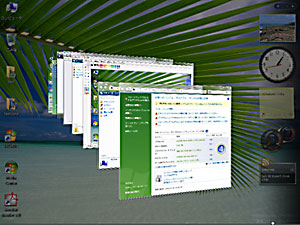
Windowsフリップ 3D
 Vista Aeroの極め付きは、何と言ってもWindowsフリップ 3D でしょう。デスクトップに展開されているウィンドウを全て3次元化し、回転表示もしてくれます。ビデオ再生中のウィンドウもそのまま表示することが出来ます。

  • キーボード操作:
     Windowsキーを押しながらTabキーを押すと、開いているウィンドウが3次元で整列されます。そのまま押し続けるとウィンドウが回転するので、選択したいウィンドウが一番前に表示されたところでキーを離します。

  • マウス操作:
     クイック起動ツールバーのWindows Switcherをクリックすると、開いているウィンドウが3次元で整列されます。マウスのホイールを回すとウィンドウが回転するので、選択したいウィンドウをクリックします。

かなり使えるVistaのエクスプローラ

 XPと比較すると、Vistaのエクスプローラの外見はかなり変更されています。また、Windows Vistaというと、何といってもAeroに代表されるビジュアルばかりに関心がゆきがちですが、ファイル操作の基本ツールであるエクスプローラの機能も格段に向上しています。
 ここでは、Vistaのエクスプローラがどのように進化したのか、また、本当に使いやすくなったのかどうかを検証してみます。


 以下で解説するように、Windows VistaのエクスプローラはXPと比較して格段に操作性が向上しています。特にクイック検索と拡張されたアドレスバーは使い勝手が勝れていると言ってよいでしょう。変更された機能が多いので最初は操作に戸惑うこともあるかも知れませんが、ファイル管理に手放せないツールになりそうです。


アドレスバー
 アドレスバーの機能はかなり拡張されました。XPのナビゲーションパスに対応したドロップダウンメニューがあり、それを展開することで簡単にフォルダ階層間を移動することが出来るようになりました。

コマンドバー
 Vistaではツールバーが無くなり、その代わりに、XPのタスク欄に当たるコマンドバーが用意されました。選択したファイルの種類に応じて表示項目が変わるので最初は操作に戸惑うかも知れませんが、がタスク欄よりは操作性が向上しています。

クイック検索
 Vistaの検索ボックスにキーワードを入力すると、検索結果が高速に表示されます。検索対象はナビゲーションペインで選択しているフォルダに含まれるファイルやフォルダで、検索結果の最後に表示される「高度な検索」をクリックすると、検索対象や日付・保存場所などの条件を設定してより高度な検索を行なうことが出来ます。なお検索では、1文字にする度に結果が表示されるインクリメンタル検索が行なわれます。

メニューバー
 メニューバーは標準設定では隠れていますが、Altキーを押すと表示されます。なお、コマンドバーにある[整理→レイアウト→メニューバー]をチェックすることで、メニューバーを常時表示させることが出来ます。

ナビゲーションペイン
 ナビゲーションペインは、「お気に入りリンク」と「フォルダ」から構成されています。また、「お気に入りリンク」には、よく使うフォルダを指定することが出来ます。
 既定では、検索・ミュージック・最近の変更・ドキュメント・ピクチャが設定されています。なお、「お気に入りリンク」には、よく使うフォルダを指定することが出来ます。「お気に入りリンク」にフォルダをドラッグ&ドロップすることで新しいリンクが作成されます。
 また、フォルダにはパソコン内のフォルダやネットワーク上の共有フォルダがツリー状に表示されます。またフォルダを選択すると、右側のペインに内容が表示されます。

詳細ペイン
 ファイルを選択すると、ファイルの種類や更新日時、作成者などの詳細情報が表示されます。また詳細ペインを右クリックすると、大中小のサイズを選択出来ます。

ライブアイコン
 Office2007などライブアイコンに対応したアプリケーションで保存した文書では、実際のファイルの内容がサムネイルプレビューされます。また、アイコンの大きさも調整可能で、効率的に作業することが可能です。

プレビューペイン
 ファイルをクリックするだけで、ドキュメントやメディアの内容をプレビューすることが出来ます。また、プレビューした内容をコピーすることも可能です。プレビューペインを表示するには、[整理→レイアウト→プレビューペイン]をクリックします。

フォルダ
 Windows Vistaではフォルダのデザインが大きく変更され、縦置きの書類ケースのようなデザインになりました。また、アイコン表示の際のフォルダの大きさは、これまでよりも大きく変更できます。また、フォルダを開かずにおおよその中身を確認することが可能になっています。
 Windows Aeroがオンになっていると、ウィンドウがデスクトップ画面からふわりと浮き出るように表示されます。また、ウィンドウを閉じる赤の「×」ボタンは、マウスカーソルを近づけると点滅します。実用的な意味はありませんが、この辺の視覚効果は見ていると楽しいものです。

洗練されたVistaのスタートメニュー

 セキュリティの強化や検索機能の充実などの前評判の高いWindows Vistaですが、ユーザーインターフェイスもかなり洗練されています。
 ここでは、Windows Vistaのスタートメニューに迫ってみました。


スタート・ボタンが丸くなった
 まず第一に最初に目につくのが、スタート・ボタンが丸くなったことです。そのため、ボタンには「スタート」という文字は表示されていません。スタート・ボタンが四角から丸くなったお陰で、タスクバーが少し広く使えるようになりました。

スタートメニューがすっきりした
 スタートメニューが現在の形式になったのはWindows 95からで、その間、メニュー項目がドラッグ&ドロップで移動出来るようになったり、最近使っていないメニュー項目を隠すなど改良が加えられてきました。Windows XPからは、スタートメニューが2列表示になり、左側には使用頻度が高いアプリケーションが自動的に判断されて表示されるようになりました。しかし、メニュー項目をポイントしてサブメニューを展開していく方式に変わりはなく、登録されているメニュー項目が多くなるとプログラムを選択するのが面倒だったことには違いがありません。一方Windows Vistaでは、「すべてのプログラム」をクリックするとサブメニューに切り替わる方式になりました。これにより、マウスを余り移動しなくてもプログラムを選択出来るようになりました。
 何れにせよ、Vistaの切り替え式のスタートメニューはXPに比べてかなり使いやすいと思われます。ノートパソコンのタッチパッドでサブメニューを展開する際にポインタがずれてイライラする人も多いでしょうが、これならば気分よく操作出来そうです。

Vistaでは今まで親しんでいた名前が廃止され、「マイ」が取れた
 折角馴染んでいた名前ですが、Windows Vistaでは今まで親しんできた「マイ○○○」という名称が廃止され、「マイドキュメント」はただの「ドキュメント」、「マイピクチャ」はただの「ピクチャ」、「マイコンピュータ」はただの「コンピュータ」になりました。

検索ボックスがついた
 Windows Vistaの大きな特徴は検索機能にあると言われていますが、スタートメニューに検索ボックスがついたのもその表われのひとつと言ってよいでしょう。検索ボックスにアプリケーション名やファイル名を入力すれば、メニューを切り替えなくても直接アクセスすることが出来るようになりました。検索ボックスにキーワードを入力すれば即座にアプリやデータにアクセス出来るので、慣れれば慣れるほど使い勝手がよくなります。

既定のプログラム項目の追加
 Windows Vistaでは、スタートメニューに「既定のプログラム」という項目が追加されました。「既定のプログラム」では、Web閲覧や電子メールなどを行なうための既定のプログラムを指定し、どのプログラムをスタートメニューやデスクトップからアクセス可能にするかを設定します。また上記の機能に加えて、特定ファイルのプログラムへの関連付けやプログラムで開けるファイルの種類の変更、CDやポータブルメディアプレーヤーなどの自動再生もこのメニューで設定することが出来ます。

互換性に問題も 大型バージョンアップのMicrosoft Office 2007

 Microsoft Office 2007は、Windows Vistaと同時発売の新バージョンで、Office 97以来の大型バージョンアップだと言われています。

 実際、主要アプリケーションにおいて、従来のメニューバーとツールバーによる伝統的なユーザインターフェイスが廃止され、リボンと呼ばれるコマンドタブを採用した全く新しいものへと置き換えられました。ちなみにMicrosoftは、「この変更によって、肥大化したOfficeアプリケーションの機能をより簡単に見つけ、ユーザが求める結果を素早く得られるようになる」としていますが、Officeアプリケーションを長年使い込んできたユーザーの間では、慣れ親しんだスキルを白紙に戻し、また一から操作を習得し直さなければならない点でこれを不安視する向きもあります。また、描画エンジンも一新され、手の込んだ外観の図表を簡単に作成出来る機能が大幅に強化されている他、かつての16色や256色環境を前提とした極端な配色も大幅に見直されています。
 なお、このバージョンからデフォルトの保存形式がOpenXML形式に変更されたため、旧バージョンとの互換性を保つためには、Office 2007側でOffice 97〜2003ドキュメントとして保存するか、旧バージョンを使用しているPC側にMicrosoftから提供されるデータコンバーターをインストールする必要があります。従って、周囲にOffice 2007ユーザーが増えるまで導入を待つのもよいかも知れません。


参考:Microsoft Office Onlineホームページ
http://office.microsoft.com/ja-jp/default.aspx

タブブラウザになって印刷機能も強化されたInternet Explorer7

 Internet Explorerもバージョン7(IE7)となって刷新されました。名前もMicrosoft Internet ExplorerからWindows Internet Explorerに変更され、また、付属のメールクライアントであるOutlook Expressも同様にバージョン6をもって名称を変更、Windows Mailとなりました。

 従来より印刷機能の強化が言われていましたが、それ以外の大きな変更点は、ツールバーのデザインが変わったこととタブ機能が追加されたことです。タブ機能を使うことで複数のページを一度に表示させ、タブをクリックすることで切り替えることが出来るようになりました。このタブ機能は既にFirefoxやOperaなどのライバルのWebブラウザに搭載されている機能で、IE7でも待望の採用となりました。また、IE7だけのクイックタブを使うことで、タブで開いている複数ページをサムネイルで一覧表示させることが可能です。これは意外に使える機能です。


 なお、Windows VistaがリリースされるまでInternet Explorer 7.0はリリースされないとされて来ましたが、2006年の10月は既に正式版(日本語版は2006年11月)が公開されています。この動きは、第2次ブラウザ戦争でオープンソースソフトウェアのWebブラウザであるMozilla Firefoxから猛追を受けたことで、Internet Explorer 6のシェアが減少傾向になったことを受けたものと見られています。
 現在マイクロソフトのダウンロードサイトにて配布されており、2007年5月以降はWindowsアップデートプログラムにより自動配信される予定になっています(ただしその場合も、当然ながらユーザによるインストール可否の選択は出来ます。なお、インストールにはWGAによるアクティベーションが必要となります)。ただし、Windows 2000以前のOS向けにはリリースされないことが決定されています。

 また、初期不良として、IE7を使ってWWWにアクセスすると、低くない頻度でページの読み込みが止まり、ページが真っ白または背景しか表示されない不具合などが確認されています。他にフレームを使って表示するホームページにおいて、旧バージョンのIE6では正常に表示出来たページがIE7で正常に表示出来ないという不具合が一部で確認されています。
 何れにせよバグが落ち着くまで待てばよいので、こちらも急いで導入することはないでしょう。


 Windows Vistaに搭載されているIE7とWindows XPにて利用可能なIE7は細部の仕様が異なっています。たとえばUnicodeのCJK Extension Bの登録文字(主にJIS X 0213:2004の第三・四水準文字でJIS X 0212に登録の無い漢字)については、Vista版では正しく表示出来るが、XP版ではたとえ対応フォントを用意したとしても正しく表示出来ない、というような違いがあります。これは機種依存文字の問題に絡みますので、多少厄介かも知れません。


参考:Microsoft Internet Explorer7ホームページ
http://www.microsoft.com/japan/windows/products/winfamily/ie/default.mspx

その他の機能の紹介


ゴミ箱
 Windows Vistaのゴミ箱は、コーヒーショップのプラスチック容器のような形となっています。3次元で半透明のウィンドウと合わせ、非常に美しいものです。なお、ゴミ箱の中にファイルがあると、ゴミ箱のアイコンは氷入りのプラスチック容器として表現されます。
 ファイルをごみ箱に捨てようとすると、その内容をプレビューして確認を促します(ファイルが1つの場合)。人によってはうざったく感じるかも知れませんが、この機能によって必要なファイルを誤って削除してしまう危険性がかなり減りました。初心者にはとてもやさしい機能と言ってよいでしょう。

Gadgets(ガジェット)
 プリインストールされているソフトウェアとして、まずはGadgets(ガジェット)を紹介します。
 これは常時画面の右側に表示させておける(移動も可能)小さなアプリケーションで、MacOS XのWidgets(ヴィジェット)と同じようなものですが、デスクトップ上に常時表示しておける点が違います。RSSフィードを閲覧出来るフィードビューアやCPUメーター、スライドショー、時計、付箋、タイマー、電卓、ピクチャパズルなどがあります。(※なお、GadgetsはMicrosoftのサイトからダウンロードして追加することも可能です。) 

フォント
 Windows Vistaの新フォントのメイリオは、デフォルト状態での画面表示の美しさはMac OS Xの方が断然上です。ただ、MSゴシックなどに比べれば可読性は上がっています。フォントサイズの自由度が向上しているので、調整方法やフォントの設定によってはさらに可読性を高くすることも可能でしょう。

検証!Windows Vistaは使えるか? 


起動・終了時間
 Windows Vistaでは起動や終了までの時間がXPよりも早くなっているとのことですが、Windows Vistaの場合、電源ボタンがデフォルトでスタンバイ(レジューム)のため、Windows XP用のノートパソコンでスタンバイを使用している方にはこのあたりの機能向上は余り実感出来ないかも知れません。場合によっては却って遅くなることも考えられます。なお、従来型のデスクトップPCを使用している方も、電源オフにしないと起動は速いかも知れませんが、無駄に電力を消費するので注意が必要です。

省電力設定
 省電力設定はWindows XPでもメーカー独自のソフトでかなりのことが出来る場合があります、Vistaでは標準で様々な機能に対応しており、メーカーの負担は減ると考えられます。しかし、各種設定は初心者向けではなく、このあたりも各メーカー独自のソフトウェアで支援する必要があるかも知れません。

コピーの早さ
 Windows Vistaの方がコピーのスピードはXPよりも若干早くなっています。なお、コピー中に出るダイアログはグリーンを基調としたものに変更されています。

ネットワークの反応
 LANで接続されたネットワーク内にある別のPCのアイコンをクリックした場合、Windows XPではほぼ瞬時にダイアログが現われるのに対して、Vistaではかなりな時間がかかるようになりました。なお、一度接続したサーバであれば、再起動しない限り2回目からのアクセスは速くなります。
 このように反応に時間がかかるようになったのは、恐らくWindows Vistaでネットワーク接続の安全性を高めた結果だと考えられます。安全性には替えられないとはいえ、ネットワークを多用する企業ユーザーからすれば改善を望みたい点です。


[ ページトップ ] [アドバイス トップ]


Windows Vistaを快適に使うために

 本項では、ただでさえ重いといわれているWindows Vista搭載マシンを軽快に使うにはどうしたらよいかについてアドバイスしました。
 既にWindows Vista搭載マシンを購入してしまったという方は、こちらを参考にしてパソコンライフを楽しんで下さい。
Windows Aeroをオフにする

 Windows Vistaの新しい外観であるAero(エアロ)は半透明のウィンドウなど大変美しいのですが、非常にハードウェアのパワーを要求します。しかし、よく考えてみれば、Aeroはビジネスユーザーにとっては殆ど関係がない機能です。それがPCの動作を遅くしたり、メモリ増強などの余分な出費を必要とさせるのであれば、思い切ってAeroをオフにしてしまいましょう。 
Vistaのテーマを変更してみよう

 Windows Vistaの特徴であるAeroをオフにするには外観の設定を変更します。ここではその方法を解説します。

  •  まずは、Windows Vistaの基本的な外観はそのままにAeroだけをオフにする方法です。そのためには、[スタート→コントロールパネル→デスクトップのカスタマイズ→個人設定→視覚デザイン]で、「Windows Vistaベーシック」を選択します。

  •  次に「テーマ」を変えて外観をさらに変更する方法です。そのためには、[スタート→コントロールパネル→デスクトップのカスタマイズ→個人設定→テーマの変更]で、テーマから「Windowsクラシック」を選び、OKをクリックします。

外観変更でどう変わる?

 Aero有効時と無効時、さらにWindowsクラシックに変更したスタート・メニューを比較してみます。

 Aero有効時はスタート・メニューが半透明になっており、ユーザーアイコンが右上に飛び出しているのに対して、Aeroがオフになった状態では、メニューは半透明ではないし、ユーザーアイコンも飛び出していません。ウィンドウを開く際も普通で、フワリと浮き出るような効果はありません。さらにテーマをWindowsクラシックにすると、メニューのレイアウトは若干違いますが、Windows 95から98/Me/2000時代のものに近くなります。壁紙やスタート・ボタンの形状も旧来のものに変わりますし、また、メニューで使用されているフォントも変更されています。
 この状態ではウィンドウを開くとフワリを浮き上がるようなギミックは体験できませんが、動作は非常に軽快でキビキビと操作出来るようになります。
高速化への効果について

 テーマなど外観を変更するだけでWindows Vistaはかなり軽快に動作するようになります。Aeroによる半透明・3Dの表示が如何に多くのパワーを消費していたかが理解できるでしょう。

 Windows VistaでAeroを使用すると、起動直後でも500MB近いメモリを消費します(アプリケーションソフトを起動すれば消費量はさらにアップします)。これは256MBでも何とかなるWindows XPとは大きな違いです。
 Aeroをオフにするだけで約50MB、Windowsクラシックに変更すると約100MBものメモリ消費量を節約できます。VistaはWindowsクラシック表示にしてもWindows XP以上のメモリを消費するものの、この節約効果は大きいと言えるでしょう。
 なお、VistaはWindowsクラシックで画像を壁紙に使用するとプラス約3〜5MB、新機能であるGadgets(ガジェット)を表示するとプラス約10〜20MBのメモリを使用します。
快適!高速! メモリ増強のススメ

 ここでは詳しい説明は省きますが、メモリを増強するとパソコンの動作改善に大変効果があると言われています。

 Windows Vistaをフルに活用するには1ギガバイト以上のメモリが必要だとされています。自分で後からメモリを増強するのは、お金もかかりますし、特にパソコン初心者にとっては大変な作業です。それならば、パソコン購入時にパソコンショップで思い切ってメモリを増強してもらうというのもひとつの方法だと思います。 そうすれば、快適な環境で新しいVista搭載マシンを快適に使うことが可能になるでしょう。

[ ページトップ ] [アドバイス トップ]


YAMATO GROUP
112-6 Kashiwa-cho Asahi-ku Yokohama-city
1STサービスヤマト管理(有)・(有)ヤマト興業
(有)アメニティー・ワイ・(株)ヤマトプランニング


Copyright (C) 2000 02 01.Yamato Gr.
Dezin By JCM inc.,

お気付きの点、ご意見等がございましたら下記までお寄せください。

yamato@yamato-gr.co.jp